
- 入会するカードをご選択ください
-
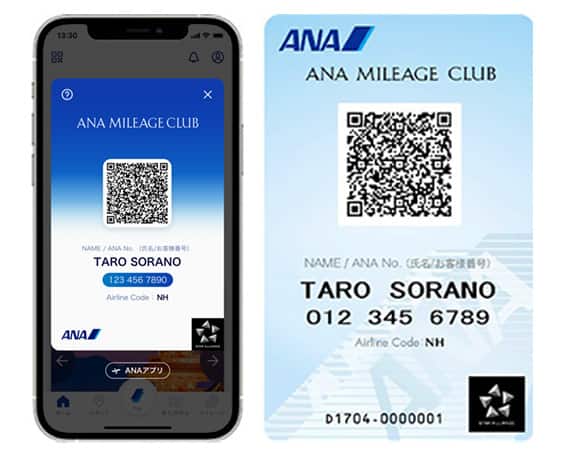
デジタルカードならすぐ発行
入会費・年会費無料
ANAマイレージクラブカード
よりおトクにマイルを貯めるなら
クレジット機能付き
ANAカード
企業情報の照会・変更(企業ユーザーID/契約窓口情報/株主優待情報/各種設定)
「企業情報」の照会と変更についてご案内します。
この設定には、管理者IDのログインが必要です。スマートフォンから操作はできません。
ANA Biz利用開始後、企業管理者が「企業情報の登録1~4」を、最初に登録することが必要です。(必須)
変更は都度できます。
まずは企業管理者が全体の設定をし、次に組織IDがある場合は、企業管理者または組織管理者に指定された人が組織の設定を行います。

企業・組織情報の登録について
企業情報の登録
-
企業ID情報
ログイン時に使用する「企業(組織)ID」ログインパスワードを変更することができます。
初期設定では、お申し込み時に申請いただいたものが表示されます。 -
契約窓口情報
ご契約窓口のご担当者名を変更することができます。
初期設定では、企業管理者様が契約申込時に入力したものが表示されます。 -
株主優待情報
「株主優待割引運賃」を「利用する」、「利用しない」の設定をします。
初期設定は、「利用しない」となっています。
企業IDで設定するので、組織IDを保持している場合、組織ごとでは設定できませんが、株優運賃を「利用する」とした企業で、組織IDごとに株優運賃を利用する/しない設定は可能です。
その逆の、企業で「利用しない」とした場合、組織IDで「利用する」設定はできません。
「搭乗後回収利用」を選択した場合は、株主優待番号ご案内書を毎月郵送いただく担当者を登録してください。
担当者は必ず1名の登録が必要です。
「利用する」にした場合は、利用運賃を株主優待割引運賃を含む種別が選択できるよう設定も必要です。
「運賃グループの照会・変更」を参照ください。
「搭乗後回収利用」⇒「搭乗前登録利用」に変更した場合、株主優待担当者の登録は不要になりますが、設定を変更した日から13か月は、最後の1名の削除はできません。 -
各種設定
企業管理者様で、予約や購入(発券)に際して、条件や制限を設定することができます。
ご契約内容によって、初期設定が異なります。JCB カードレスのパーチェシングサービスで組織設定をしている企業様の場合
適格請求書に対応した月次請求書発行単位について「企業単位」または「組織単位」の設定をしてください。-
*
BPS、法人カードご利用の場合は、組織IDの設定がありませんので、この設定は不要です。
組織情報の登録
組織IDがある場合は、企業IDの各種設定と同様に、組織IDの各種設定も必要です。
利用開始時は、組織情報は「企業IDの設定を引き継ぐ」の設定になっています。
企業IDの設定を引き継ぐ場合
企業管理者が、組織の情報を登録をします。組織管理者での各種設定はできません。
下記の1.2.の登録をしてください。
-
組織ID情報
申請登録したログインパスワードから変更ができます。
-
契約窓口情報
組織内のANA Bizの管理者の連絡先を登録してください。
組織ごとに設定をする場合
企業管理者が、組織管理者の権限を付与した後に、企業管理者またはその組織管理者が組織IDに対して組織情報の登録をします。
-
企業管理者:企業IDでログインし、組織IDの情報を登録する場合は、組織を選択してください。
-
*
他組織閲覧制限がされている組織IDは、選択することができません。
-
*
-
組織管理者:組織IDでログインし、組織情報を登録してください。
組織管理者の設定については「組織の一覧照会・変更」を参照ください。
組織IDがない場合は、組織IDの各種設定は不要です。-
*
法人カード・BtoB Payment Service(BPS)の場合は、組織IDはありません。
企業情報の照会・変更
-
STEP 1
管理者用メンテナンスから
-
STEP 2
企業情報の照会・変更を選択

「企業情報の照会・変更」をクリックします。

-
STEP 3
登録情報の変更
-
ログイン情報を変更する場合

各種情報設定:企業情報の照会・変更
-
企業ユーザーID
企業IDは一度付与されると変更できませんが、ログイン時に使用する「企業(組織)ID」を覚えやすいIDに変更することができます。(任意)
半角英小文字数字 10文字まで -
ログインパスワード
ログインパスワードを変更することができます。
半角英数記号8~20文字まで
-
-
契約窓口情報を変更する場合

契約者窓口情報
企業管理者様が契約申込時に入力したものが表示されます。
企業管理者が「メンテナンス」画面から確認するもので、出張者など、管理権限がない方には表示することはありません。企業管理者がご契約窓口の担当者名を変更することができます。-
*
ANA Bizサポートよりお伝えしたいお知らせをメールで送信する場合があります。
-
*
本社所在地が変更になる場合、請求書送付先を変更したい場合は、各カード会社へご連絡ください。
-
*
こちらの内容を変更しただけでは、カード会社へ連絡はされませんのでご注意ください。
-
*
-
株主優待情報を変更する場合

株主優待情報
次の1~3の設定を登録・変更することができます。
即日の変更が可能ですが、航空券を新規購入した際に設定されていた利用方法を適用します。-
「株主優待割引運賃」を「利用する」、「利用しない」の設定をします。
-
*
初期設定は、「利用しない」となっています。
-
*
-
「株主優待利用方法」の「搭乗前登録」、「搭乗後回収利用」を選択します。
-
*
「株主優待割引運賃」のご利用方法を企業単位で設定してください。組織単位での設定はできません。
-
*
「利用する」にすると、「搭乗前登録」、「搭乗後回収利用」の選択が必要です。
「利用する」にした場合は、利用運賃を株主優待割引運賃を含む種別が選択できるよう設定も必要です。
「運賃グループの照会・変更」を参照ください。 -
*
月間利用枚数が月平均50枚以下の場合は「搭乗前に登録(搭乗前登録型)」のご登録をお願いいたします。「搭乗前に登録(搭乗前登録型)」でご登録いただくと、使用済株主優待番号ご案内書 の送付漏れや遡及精算*1が発生しないためおすすめしています。この「搭乗前に登録(搭乗前登録型)」は、航空券を購入(発券)時に株主優待番号の登録が必要になります。
-
*
株主優待番号ご案内書を搭乗前に登録するケースまたは搭乗後に郵送(回収)するケースについては、「株主優待割引運賃の購入」を参照ください。
-
*
JCBカードレスをご利用の企業様は「搭乗前に登録」、「搭乗後に郵送(回収)」の選択ができます。
-
*
法人クレジットカードをご利用の企業様は、「搭乗前に登録」のみご利用になれます。
-
*
1
「株主優待番号ご案内書」が郵送期限までに未着の場合、利用規約に則り、下記の通り差額(遡及)のご請求をいたします。
-
*
2026年4月搭乗分までについて
対象月に使用した株主優待割引適用航空券のうち、最高となる運賃額に、株主優待番号ご案内書の不足枚数を乗じた金額
-
*
2026年5月搭乗分以降について
株主優待番号ご案内書の不⾜枚数に25,000円(税別)を乗じた金額
差額(遡及)のご請求確定時は、「株主優待担当者」の権限のある管理者様へメールにてお知らせいたします。差額(遡及)のご請求に際し、事前のご連絡はいたしません。
-
*
-
*
-
「株主優待担当者」の追加・削除または連絡先や部署名の変更ができます。
-
*
「搭乗後回収利用」を選択した場合は、株主優待番号ご案内書を毎月郵送いただく担当者を登録してください。(担当者は必ず1名の登録が必要です。)
-
*
「株主優待番号ご案内書」の送付枚数や回収期限について
「株主優待割引運賃」のご利用があった搭乗月の翌月2日に、登録している「株主優待担当者」すべてにメールにてお知らせします。(自動送信)利用がなかった場合はメールのお知らせはありません。「株主優待番号案内書のご請求枚数の確認方法と送付方法」をご確認ください。 -
*
「搭乗後回収利用」を選択した場合、企業管理者は必ず1名の株主優待担当者を登録してください。「搭乗後回収利用」⇒「搭乗前登録利用」に変更した場合、株主優待担当者の登録は不要になりますが、設定を変更した日から13か月は、最後の1名の削除はできません。
-
*
登録は、「担当者追加ボタン」で「管理者設定」で登録している管理者から選択してください。(最大3名まで登録可)
-
*
-
-
各種設定を変更する場合

各種設定
-
*
ご契約内容によって、初期設定が異なります。
「購入申請機能」*
-
初期設定は、「利用しない」となっています。
-
出張者ご自身で購入する場合は「利用しない」、承認者に購入申請をする場合は「利用する」を選択してください。
-
即日の変更が可能ですが、航空券を新規購入した際に設定されていた利用方法を適用します。
-
管理者、承認者権限が付与されている承認者は、自身での購入が可能です。
「シームレス接続」*
-
設定は、ご契約内容によって異なります。
「シームレスシステム名称」*
-
設定は、ご契約内容によって異なります。
「企業用管理コード編集制限」*
-
設定は、ご契約内容によって異なります。
-
シームレス接続を利用しない場合、設定できません。
「イントラネット限定接続」*
-
設定は、ご契約内容によって異なります。
-
シームレス接続を利用しない場合、設定できません。
「1名の予約に限定」
-
初期設定は「限定しない」になっています。
-
利用を限定すると、2名以上の予約時「御社とのご契約により、ご予約はお一人様の予約に限定させていただいております。」のエラーが表示されます。
「購入をAMC会員のみに限定」
-
初期設定は「限定しない」になっています。
-
利用を限定すると、ANAマイレージクラブ会員番号の入力がなされていない予約を購入しようとすると「御社のご予約はANAマイレージクラブ会員に限定させていただいています。お客様番号を指定してログインしてください。」のエラーが表示されます。
-
管理者、承認者権限が付与されている承認者は、制限されず購入可能です。
「月次請求書発行単位」*
-
初期設定は「企業単位」となっています。
-
設定は、ご契約内容によって異なります。
-
JCB カードレス パーチェシングサービス で組織設定している企業様が対象です。
JCB カードレス BtoB Payment Service または法人カードでのご契約企業様は組織 ID がないため当設定は不要です。「月次請求書発行単位」が表示されません。 -
月単位のご請求分にて、適格請求書に対応した月次請求書を発行します。
-
月次請求書の発行単位について「企業単位」または「組織単位」の設定が必要です。
-
発行単位の設定や変更は、ご請求対象月の翌月9日までに行ってください。
-
毎月、同じ単位で管理の場合は、毎回の設定は不要です。
-
適格請求書の発行(ダウンロード)方法 をご確認ください。
「管理者他組織閲覧制限」を設定している場合の取り扱い
-
企業単位で発行(ダウンロード)した場合も、他組織閲覧制限を設定している組織分は含まれません。
-
組織単位で「すべての組織にチェックを入れる」を選択した場合も、他組織閲覧制限を設定している組織分は 発行(ダウンロード)されません。
-
他組織閲覧制限を設定している組織分は、当該組織の管理者もしくは承認者が、当該組織にログインをしたうえで発行(ダウンロード)してください。
-
*
-
-
STEP 4
変更内容を「確認」し、「登録」

修正内容を「確認」し、「登録」します。
-
*






会員ログイン
会員ログインされる方へ
- 個人情報の利用目的はANAプライバシーポリシーの内容に同意いただいた上でお進みください。
クッキー(Cookie)による自動ログイン
- ただし、予約時、特典利用やお客様個人情報修正・登録などの会員専用機能利用時は確認のため、パスワードを再度入力して頂く必要があります。
-
「次回以降、この確認画面を表示しない」にチェックをした場合でも、全てのブラウザを終了すると再度この確認画面が表示されます。
ワンタイムパスワード入力
ワンタイムパスワードが届かない場合
ワンタイムパスワードが届かない場合は受信設定 をご確認のうえ、再送信してください。
一定時間画面操作がされない場合は、ワンタイムパスワードを再送信して頂く必要があります。
ご希望の送信先を選択してください。
ログアウトします。よろしいですか?
- ログアウトボタンをクリックすると、「ログイン状態を保持」を選択していても、状態は解除されます。
- ログイン状態を保持したまま終了したい方は、全てのブラウザを終了してください。
-
「次回以降、この確認画面を表示しない」にチェックをした場合でも、全てのブラウザを終了すると再度この確認画面が表示されます。

ANA Bizは法人向け出張手配サービスです。

-
マイル
-
現在のANA SKY コイン数
-
プレミアムポイント / ANAグループ運航便 /
-
予約
-
マイル
-
マイル
-
ログイン
-
サポート