
- 入会するカードをご選択ください
-
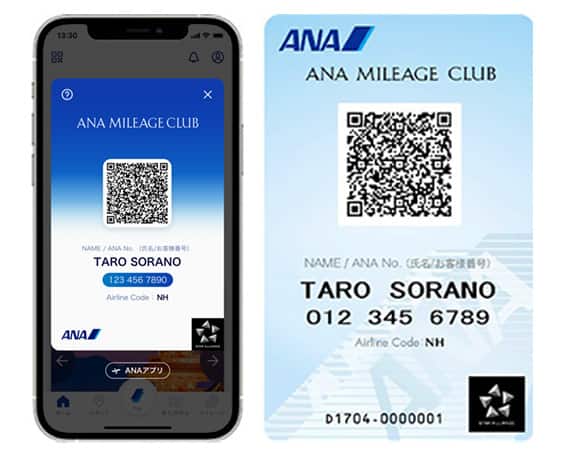
デジタルカードならすぐ発行
入会費・年会費無料
ANAマイレージクラブカード
よりおトクにマイルを貯めるなら
クレジット機能付き
ANAカード
購入申請(承認者への申請が必要な企業)
当ページでは、出張者が予約完了後、購入申請を行うまでの一連の操作の流れを説明いたします。

Point!
法人カードをご利用の企業様は「購入申請」の選択ができません。
購入申請をご利用の場合、購入手続きは承認者が申請内容を確認したうえで承認し手続きします。
土日祝や企業様の休日にかかる申請については、承認者が確認する前に期限切れとなる場合があるため、申請の曜日や日付、時間にご注意ください。
-
*
出発24時間以内の予約については、購入申請後2時間以内に承認者による発券が必要です。
-
STEP 1
予約完了

予約便の取得から搭乗者情報入力までは「空席照会からの予約」にしたがって操作を行い「支払いに進む」をクリックします。

入力した名前に間違いがないことを確認し、「OK」をクリックします。
-
*
名前は、姓/名の順で表示されます。

-
*
-
STEP 2
購入申請の入力

支払情報入力の画面が出力します。
承認者の選択など、購入申請に必要な情報を入力します。1. 承認者の選択(必須)

-
承認者を検索し選択します。
-
*
承認者の選択は、御社のルールにしたがってください。
-
*
購入申請が完了すると、選択した承認者のメールアドレスへ通知されます。
-
*
-
任意で承認者へコメント入力ができます。
-
*
全角100文字まで入力可
-
*
2. 企業用管理コードの入力

企業用管理コードを入力します。
-
*
入力内容は、御社のルールにしたがってください。
-
*
企業様の設定により、入力が不要な場合もあります。
-
-
STEP 3
利用規約の同意と購入申請

-
利用規約の同意欄にチェックを入れます。
-
「購入申請する」をクリックします。

「OK」をクリックします。
-
-
STEP 4
購入申請完了

購入申請が完了しました。
-
予約番号の下に「購入申請中」と表示されます。
(承認者が購入手続きを完了すると「発券済み」にかわります。) -
購入期限が表示されます。承認者はこの期限内に発券操作をする必要があります。
Point!
-
*
購入申請が完了すると、選択した承認者のメールアドレスへお知らせが届きます。
購入期限(お預かり期限)は、メールにも記載されます。
-






会員ログイン
会員ログインされる方へ
- 個人情報の利用目的はANAプライバシーポリシーの内容に同意いただいた上でお進みください。
クッキー(Cookie)による自動ログイン
- ただし、予約時、特典利用やお客様個人情報修正・登録などの会員専用機能利用時は確認のため、パスワードを再度入力して頂く必要があります。
-
「次回以降、この確認画面を表示しない」にチェックをした場合でも、全てのブラウザを終了すると再度この確認画面が表示されます。
ワンタイムパスワード入力
ワンタイムパスワードが届かない場合
ワンタイムパスワードが届かない場合は受信設定 をご確認のうえ、再送信してください。
一定時間画面操作がされない場合は、ワンタイムパスワードを再送信して頂く必要があります。
ご希望の送信先を選択してください。
ログアウトします。よろしいですか?
- ログアウトボタンをクリックすると、「ログイン状態を保持」を選択していても、状態は解除されます。
- ログイン状態を保持したまま終了したい方は、全てのブラウザを終了してください。
-
「次回以降、この確認画面を表示しない」にチェックをした場合でも、全てのブラウザを終了すると再度この確認画面が表示されます。

ANA Bizは法人向け出張手配サービスです。

-
マイル
-
現在のANA SKY コイン数
-
プレミアムポイント / ANAグループ運航便 /
-
予約
-
マイル
-
マイル
-
ログイン
-
サポート