
- 入会するカードをご選択ください
-
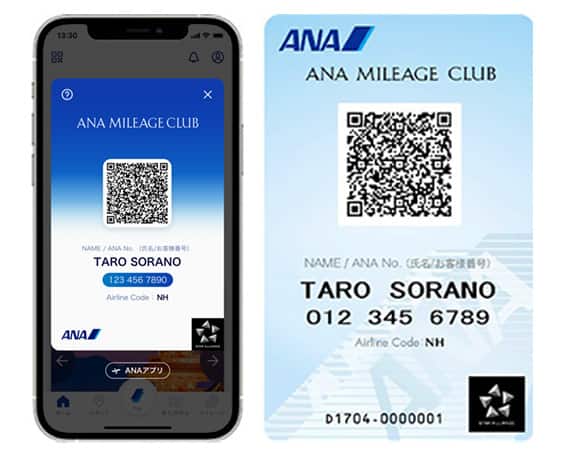
デジタルカードならすぐ発行
入会費・年会費無料
ANAマイレージクラブカード
よりおトクにマイルを貯めるなら
クレジット機能付き
ANAカード
購入申請の確認(承認者への申請が必要な企業)
当ページでは、承認権限のある管理者が、出張者からの購入申請を確認する流れを説明いたします。

Point!
法人カードをご利用の企業様は「購入申請」の選択ができません。
航空券の購入期限は、運賃や予約日により異なります。
申請から購入手続きまでの期間が短いため、事前に調整をお願いいたします。
なお、出発24時間以内の予約については、購入申請後2時間以内に承認者様による購入手続きが必要になりますので、特にご注意いただけますようよろしくお願いいたします。
- 例)Biz運賃の予約を、出張者が予約操作と同時に購入申請を行った場合
-
購入申請から、48時間以内に購入手続きが必要です。
-
*
出発48時間以内の予約については、購入申請後24時間以内に購入手続きが必要です。
-
*
出発24時間以内の予約については、購入申請後2時間以内に購入手続きが必要です。
-
STEP 1
購入申請メールの確認

出張者が購入申請すると、選択した承認者のメールアドレスへお知らせが届きます。
承認権限のある管理者でANA Bizへログイン後、申請内容を確認し購入手続きを行ってください。-
*
メールにはお預かり期限(購入期限)の記載がありますので、その日時までの購入手続きを行ってください。

-
*
-
STEP 2
購入申請の確認

承認権限のある管理者でログイン後、画面上部にある「購入申請」をクリックします。
Point!

管理者でログインしたにもかかわらず、購入申請ボタンが出力しない場合、管理者に承認権限を付与していないことが考えられます。
企業管理者へご確認ください。-
*
企業管理者の方へ
管理者メンテナンスの管理者の設定より、承認権限を「あり」に設定してください。
操作方法は「管理者の照会・変更」をご確認ください。
-
*
-
STEP 3
購入申請一覧の確認

出力した一覧より、該当する予約便の「詳細」をクリックします。
-
*
名前は名/姓の順で表示されます。
Point!

自分以外の承認者へ購入申請を送信した予約も確認できます。
「他の承認者の承認申請を表示する」をクリックし、確認します。
-
*
-
STEP 4
予約内容の確認

-
予約・購入状況は「購入申請中」です。
-
予約内容の確認を行い、「購入手続きにお進みください」をクリックします。
購入手続きについては、出張者が購入申請すると、選択した承認者のメールアドレスへお知らせが届きます。
承認権限のある管理者でANA Bizへログイン後、申請内容を確認し購入手続きを行ってください。-
*
メールにはお預かり期限(購入期限)の記載がありますので、その日時までの購入手続きを行ってください。
Point!

購入申請された予約詳細を確認後、承認せずに差し戻しすることができます。
「購入手続き」に進むと「差戻」ボタンが出力します。
操作は「購入手続き/購入申請の差し戻しについて」をご確認ください。 -






会員ログイン
会員ログインされる方へ
- 個人情報の利用目的はANAプライバシーポリシーの内容に同意いただいた上でお進みください。
クッキー(Cookie)による自動ログイン
- ただし、予約時、特典利用やお客様個人情報修正・登録などの会員専用機能利用時は確認のため、パスワードを再度入力して頂く必要があります。
-
「次回以降、この確認画面を表示しない」にチェックをした場合でも、全てのブラウザを終了すると再度この確認画面が表示されます。
ワンタイムパスワード入力
ワンタイムパスワードが届かない場合
ワンタイムパスワードが届かない場合は受信設定 をご確認のうえ、再送信してください。
一定時間画面操作がされない場合は、ワンタイムパスワードを再送信して頂く必要があります。
ご希望の送信先を選択してください。
ログアウトします。よろしいですか?
- ログアウトボタンをクリックすると、「ログイン状態を保持」を選択していても、状態は解除されます。
- ログイン状態を保持したまま終了したい方は、全てのブラウザを終了してください。
-
「次回以降、この確認画面を表示しない」にチェックをした場合でも、全てのブラウザを終了すると再度この確認画面が表示されます。

ANA Bizは法人向け出張手配サービスです。

-
マイル
-
現在のANA SKY コイン数
-
プレミアムポイント / ANAグループ運航便 /
-
予約
-
マイル
-
マイル
-
ログイン
-
サポート