
- 入会するカードをご選択ください
-
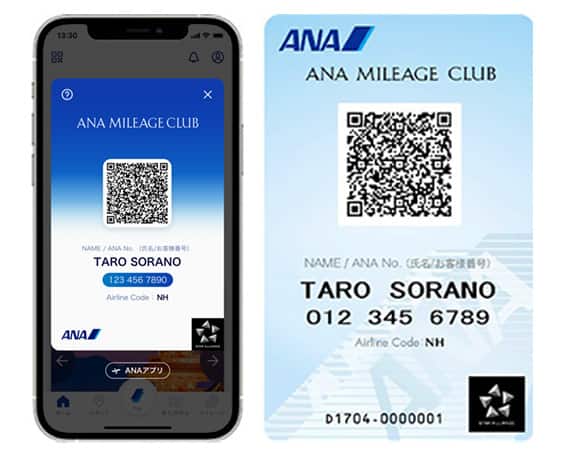
デジタルカードならすぐ発行
入会費・年会費無料
ANAマイレージクラブカード
よりおトクにマイルを貯めるなら
クレジット機能付き
ANAカード
運賃グループの照会・変更

出張者が利用する運賃種別のプランを設定します。
この設定には、管理者IDのログインが必要です。
設定登録が完了すると、即日で設定が変更になります。
Point!
2026年5月19日搭乗分からの運賃設定についてご案内しています。
-
利用する運賃プランを下記から選択設定してください。利用したい運賃プランを有効(青く)にします。
-
初期設定ではファーストクラス、エコノミークラスともにBプランが選択されています。
-
すでにANA Bizをご利用中の場合は、設定を国内線の旅客サービスシステムの刷新に伴う変更についてで初期設定をしていますので、ご確認ください。
-
選択できる運賃プランには「障がい者割引」が必ず初期設定されます。
-
各運賃の詳細については「運賃一覧」をご確認ください。
運賃プラン一覧
| 管理者様が 設定する運賃プラン |
ご利用いただける 運賃のラインアップ |
出張者様が空席照会時に 選択する運賃プラン |
|||||
|---|---|---|---|---|---|---|---|
| フレックス | スタンダード | シンプル | Biz | 株主優待割引 | |||
| 搭乗前登録 | 搭乗後回収 | ||||||
| Aプラン | 〇 | 〇 | 〇 | 指定なし | |||
| Bプラン | 〇 | 〇 | 〇 | 〇 | 指定なし | ||
| Cプラン | 〇 | 〇 | 〇 | 〇 | 株主優待割引 | ||
| Dプラン | 〇 | 〇 | 〇 | 〇 | 〇 | 株主優待割引 | |
| Eプラン | 〇 | 〇 | 〇 | 〇 | 株主優待割引 | ||
| Fプラン | 〇 | 〇 | 〇 | 〇 | 〇 | 株主優待割引 | |
-
プランはクラスごとに変更が可能です。
-
利用しないクラスは、クラス名称の横のボタンを無効(グレー)にしてください。
-
選択していない運賃は、予約操作ができません。(空席照会時に選択していない運賃の選択が不可)
-
株主優待割引運賃を利用する場合は、初期設定では、「利用しない」となっているので、先に「企業情報設定」で株主優待割引運賃を「利用する」とし、事前登録型または搭乗後回収型に変更する必要があります。
-
STEP 1
管理者用メンテナンスから

「管理者用メンテナンス」をクリックします。
-
*
出張者ログインをしていた場合は、ログアウト後管理者にてログインしてください。

-
*
-
STEP 2
運賃グループの照会・変更を選択

「運賃グループの照会・変更」をクリックします。
2026年5月19日搭乗分以降の設定です。
設定は2025年5月29日から可能です。
-
STEP 3
利用制限したい運賃を選択

初期設定ではファーストクラス、エコノミークラスともにBプランが選択されています。
プランはクラスごとに変更が可能です。
利用したい運賃プランを1つ有効(青く)にします。
利用しないクラスは、クラス名称の左横のボタンを無効(グレー)にしてください。
例)管理者用メンテナンスの「企業情報設定」が、株主優待割引運賃を「利用しない」としている場合は、AプランまたはBプランの表示になります。
株主優待割引運賃の回収型を利用する場合は、管理者用メンテナンスの「企業情報設定」を「利用する(搭乗後回収型)」にして、EプランまたはFプランを設定ください。
-
STEP 4
変更内容を「確認」し、「登録」

各組織IDで個別に設定している場合は、対象の組織名が表示されますので、「OK」をクリックします。
-
STEP 5
登録完了を確認

登録が完了しました。
空席照会時の表示


利用を制限された運賃種別は、空席照会時選択することができなくなります。
例)株主優待割引運賃を「利用しない」設定した場合
-
空席照会時の「運賃選択」欄に「株主優待割引運賃」が表示されません。
-
空席照会結果でも、「株主優待割引運賃」は表示されません。
-






会員ログイン
会員ログインされる方へ
- 個人情報の利用目的はANAプライバシーポリシーの内容に同意いただいた上でお進みください。
クッキー(Cookie)による自動ログイン
- ただし、予約時、特典利用やお客様個人情報修正・登録などの会員専用機能利用時は確認のため、パスワードを再度入力して頂く必要があります。
-
「次回以降、この確認画面を表示しない」にチェックをした場合でも、全てのブラウザを終了すると再度この確認画面が表示されます。
ワンタイムパスワード入力
ワンタイムパスワードが届かない場合
ワンタイムパスワードが届かない場合は受信設定 をご確認のうえ、再送信してください。
一定時間画面操作がされない場合は、ワンタイムパスワードを再送信して頂く必要があります。
ご希望の送信先を選択してください。
ログアウトします。よろしいですか?
- ログアウトボタンをクリックすると、「ログイン状態を保持」を選択していても、状態は解除されます。
- ログイン状態を保持したまま終了したい方は、全てのブラウザを終了してください。
-
「次回以降、この確認画面を表示しない」にチェックをした場合でも、全てのブラウザを終了すると再度この確認画面が表示されます。

ANA Bizは法人向け出張手配サービスです。

-
マイル
-
現在のANA SKY コイン数
-
プレミアムポイント / ANAグループ運航便 /
-
予約
-
マイル
-
マイル
-
ログイン
-
サポート